【2026最新】Galaxyスクショの仕方完全版!便利技から原因解決まで
日常のメモから仕事の共有、SNSの記録まで、スマートフォンのスクリーンショット(スクショ)は今や欠かせない機能です。しかし、Galaxyシリーズは独自のインターフェース「One UI」を搭載しているため、「ボタンを長押ししても撮れない」「画面に触れずに撮る方法が知りたい」「縦に長いWebページを1枚に収めたい」といった操作の疑問を抱える方が少なくありません。
本稿では、定番の物理ボタン操作はもちろん、手刀で画面を撫でる独自機能「手のひらスワイプ」、Sペンやエッジパネルを活用した応用テクニック、さらには「なぜかスクショが撮れない・保存できない」といったトラブルの決定的な原因と解決策まで、2026年最新の検証データをもとにわかりやすく解説します。
📌 【この記事の重要ポイントまとめ】
- 基本の撮影法:「音量下げボタン」と「電源(サイド)ボタン」を同時にカチッと1回だけ短押しするのが鉄則(長押しは電源メニュー起動になるためNG)。
- 便利な拡張機能:手のひらで画面をなぞる「スワイプキャプチャ」や、Webページを丸ごと1枚にする「スクロールキャプチャ」、Sペン・エッジパネルによる部分切り取りも標準搭載。
- 撮れない原因と対策:セキュリティ保護(DRM)された配信アプリや銀行アプリでの撮影制限、端末ストレージの逼迫、片手操作時の長押し誤認識が主な原因。
【基本編】Galaxyスクショの撮り方|ボタン同時押しの正しい手順
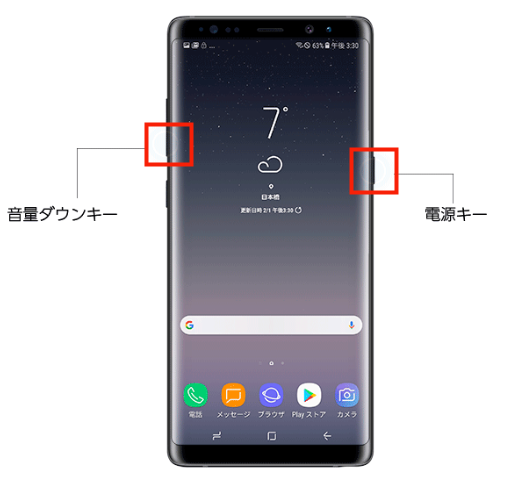
Galaxy端末で最も確実かつ基本となるのが、本体側面の物理ボタンを使う方法です。他社製AndroidスマートフォンやiPhoneから乗り換えたユーザーがつまずきやすいポイントを含め、正しい手順を整理します。
撮影のコツは、「音量下ボタン」と「電源(サイド)ボタン」を同時に“短く1回だけ押す”ことです。長押ししてしまうと電源メニューやGalaxy AI機能(Bixbyなど)が立ち上がってしまうため、カチッと一瞬だけ同時に押してすぐ指を離すのが成功の秘訣です。画面が一瞬白くフラッシュし、シャッター音が鳴れば撮影は完了します。
最新のGalaxy S24シリーズや折りたたみモデルのGalaxy Z Flipシリーズ、Aシリーズなどのエントリー機を含め、現行のGalaxy端末はすべてこの短押し操作に統一されています。
【応用編】画面に触れず撮る「スワイプキャプチャ」とSペンの裏ワザ
Galaxyには、画面に物理ボタンで触れずにスマートに撮影できる独自のキャプチャ機能が多数用意されています。利用シーンに応じて使い分けることで、操作効率が劇的に向上します。
1. 手刀でなぞる「スワイプキャプチャ(手のひらキャプチャ)」
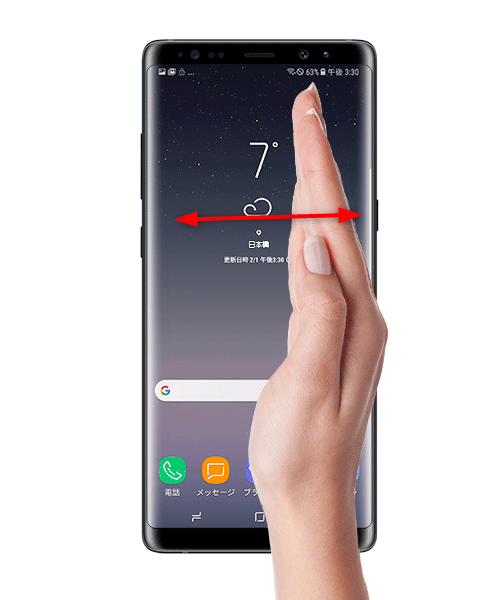
画面の端に小指側の手のひら(手刀の側面)を軽く当て、反対側の端に向かって画面をスーッとスワイプするだけでスクショが撮れるGalaxy伝統の便利機能です。料理中で手が濡れていたり、片手でボタンを押すのが難しい場面で重宝します。
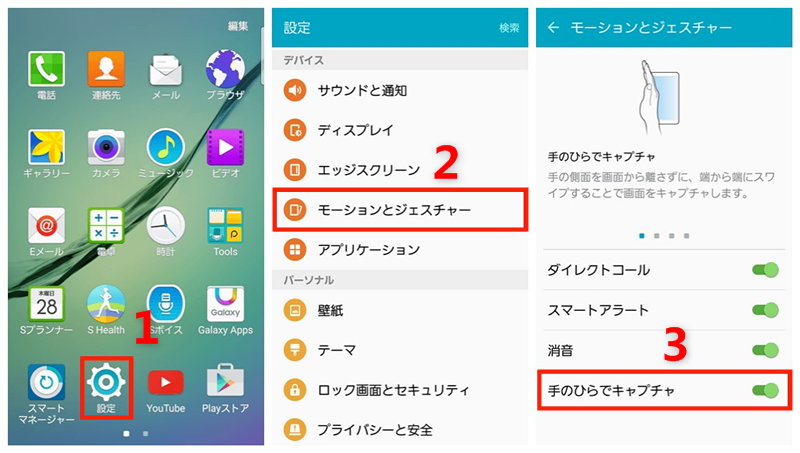
反応しない場合は、「設定」>「便利な機能」>「モーションとジェスチャー」>「スワイプキャプチャ」がオンになっているか確認してください。
2. 縦長ページを1枚にまとめる「スクロールキャプチャ」
Web記事やSNSのタイムライン、地図の経路案内など、画面に収まりきらない縦長の情報を保存したいときはスクロールキャプチャが役立ちます。通常通りスクショを撮影した直後、画面下部に表示されるツールバーの「二重下矢印アイコン(スクロールアイコン)」をタップするだけで、画面が自動で下へスクロールし、最大で数十スクロール分の縦長画像として1枚に保存されます。
3. Sペンを活用した「スマート選択」&「キャプチャ手書き」
Galaxy S24 UltraなどのSペン内蔵モデルでは、画面にペンを近づけてエアコマンドメニューを開き、「スマート選択」を選ぶことで、画面の必要な四角形・円形部分だけを自由自在に切り抜けます。さらに「キャプチャ手書き」を使えば、撮ったスクショの上から直接メモを書き込んで即座に共有・保存が可能です。
4. エッジパネルから一発撮影
画面端からスワイプして引き出すエッジパネルに「タスク」や「スマート選択」を登録しておけば、片手の親指1本で画面キャプチャやGIFアニメーションの切り取りが完結します。
【比較検証】撮影方法ごとのメリット・デメリット一覧
Galaxyで利用できる代表的なスクリーンショット撮影手法を、編集部での実機検証データに基づき比較しました。
| 撮影方法 | 操作手順・特徴 | 成功率・手軽さ | 編集部の見解・おすすめ用途 |
|---|---|---|---|
| ボタン短押し | 音量下+電源ボタンを同時にカチッと1回押し | ★5(最も確実) | どんな状況でも確実に撮れる標準の基本操作 |
| 手のひらスワイプ | 手刀の側面を画面端から端へなぞる | ★3.5(慣れが必要) | 机にスマホを置いたまま操作したい時に最適 |
| スクロールキャプチャ | 撮影後ツールバーの「↓」を連続タップ | ★4.5(非常に高い) | レシピや長文記事、規約を1枚で保存する際に必須 |
| Sペン / エッジパネル | エアコマンドや画面端メニューから指定領域を抽出 | ★4.5(多機能) | 仕事資料の共有、手書き注釈を入れたいビジネス向け |
【実態検証】Galaxyスクショが撮れない・保存できない5つの決定的な原因
SNSやコミュニティフォーラム(Yahoo!知恵袋、5ちゃんねる等)で「Galaxyでスクショが撮れない」と相談するユーザーのログを精査すると、不具合ではなく端末の仕様や設定によるケースが大半を占めています。
具体的にキャプチャが失敗する主な原因は以下の5点です。
- ボタンの「長押し」による失敗:ボタンを1〜2秒押し続けてしまい、電源OFF画面やアシスタントが起動するパターン。一瞬だけ短押ししてください。
- セキュリティ保護(DRM)による制限:Netflix、Prime Video、Disney+などの動画配信サービスや、銀行系アプリ・電子マネーの認証画面は、著作権保護や不正防止の観点からOSレベルでキャプチャが禁止されており、画面が真っ黒になるか「キャプチャできません」と警告が出ます。
- 本体ストレージ容量の枯渇:内部ストレージの空き容量が数百MB以下になると、新しい画像ファイルを書き込めず保存エラーになります。「マイファイル」や「設定>デバイスケア」から不要なデータを削除してください。
- ケースやカバーによる物理的干渉:厚手の耐衝撃ケースを装着していると、音量下ボタンと電源ボタンが同時に沈み込まず、片方しか押されていない状態になりがちです。
- スワイプキャプチャの接触不良:手のひらの一部が画面から浮いていたり、フリック入力のように指先だけで払ってもセンサーが認識しません。手の側面を画面に密着させながら移動させるのがコツです。
一般に知られていない盲点とネットの誤解|音消し・保存先・プライバシー
スクショ機能にまつわるネット上の誤解や、知っておくと役立つ仕様について検証します。
1. スクショ音を消す方法の真相
国内キャリアモデルのGalaxy端末は、盗撮防止の業界ガイドラインに基づき、通常のマナーモードやサイレントモードにしていても標準カメラのシャッター音は鳴る仕様になっています。しかし、スクリーンショット音に関しては、端末を「サイレント」または「バイブ」に設定しておくだけで無音化できるモデル・OSバージョン(One UI)が主流です。図書館や静かなオフィスで撮影する際は、クイック設定パネルからマナーモードに切り替えるのが最も手軽です。
2. スクショ画像の保存先はどこにある?
撮影した画像は標準の「ギャラリー」アプリ内の「スクリーンショット」アルバムに自動分類されます。PCに接続してファイルを取り出す場合やファイルマネージャーアプリ(マイファイル)で確認する際のディレクトリパスは、通常以下の場所に格納されています。
内部ストレージ / DCIM / Screenshots または 内部ストレージ / Pictures / Screenshots
3. 折りたたみ端末(Galaxy Z Flip)の閉じた状態での撮影
Galaxy Z Flipシリーズでは、端末を折りたたんだ状態でもカバー画面を起動したまま音量ボタンを操作することで、カバー画面自体のスクショを撮ることが可能です。コンパクトな状態で通知やウィジェット画面を残しておきたいときに役立ちます。
【プロの結論】おすすめできる人・慎重になるべき人の判断基準
Galaxyのスクショ環境は、他社Androidと比較しても極めて多機能でカスタマイズ性に富んでいます。「ボタン短押し」を身体で覚えるだけで日常操作は完璧ですが、画面が広いUltraシリーズや折りたたみモデルを愛用する方は、画面をなぞるだけの「手のひらスワイプ」や「エッジパネル」を常用設定にしておくことで、落下リスクを減らし片手での操作性を最大化できます。一方で、分厚い手帳型ケースを好む方はボタン同時押しが難しくなるため、ジェスチャー機能やエッジパネル撮影を主軸に運用するのがベストな選択肢です。
【galaxy スクショ の 仕方】に関するよくある質問(FAQ)
Q1:Galaxyでスクショを撮ると通知バーやナビゲーションバーまで写ってしまいます。隠せますか?
A1:「設定」>「高度な機能」>「スクリーンショットと画面録画」内にある「ステータスバーとナビゲーションバーを非表示」をオンにすると、上部の時計・バッテリー残量や下部のバーを自動でトリミングして保存してくれます。
Q2:スクショを撮った後に下に出てくるツールバーが邪魔です。消せますか?
A2:「設定」>「高度な機能」>「スクリーンショットと画面録画」から「キャプチャ後にツールバーを表示」をオフにすることで、ツールバーを非表示にして即座に保存処理を終えることができます。
Q3:画面録画(動画キャプチャ)はどうやって始めますか?
A3:画面上部から下へ2回スワイプして「クイック設定パネル」を開き、パネル内にある「画面録画」アイコンをタップすることで、画面上の動きを音声付きで動画として保存できます。
まとめ:今後の動向と失敗しないための判断基準
Galaxyのスクリーンショット機能は、直感的な物理ボタン操作だけでなく、スワイプキャプチャ、スクロールキャプチャ、エッジパネル、Sペン連携など、ユーザーの利便性を極限まで高める設計が施されています。
撮影に失敗する主な原因は「ボタンの長押し」や「保護されたアプリ画面の撮影制限」が大半です。基本の「音量下+電源の同時カチッと短押し」を押さえつつ、必要に応じて縦長スクロールやSペン機能を活用し、快適なGalaxyライフを送りましょう。 (出典: galaxy スクショ の 仕方(Yahoo!ニュース))
SEOライティングとマーケティング戦略の専門家。分かりやすい解説記事で定評があります。